

SubVersion服务器Windows安装指南
SubVersion及TortoiseSVN下载请到其官方网站:http://subversion.tigris.org
注:如果要使用TortoiseSVN中文界面,还要下载其语言安装包. 若只在本地计算机上使用,不使用SubVersion服务,则只需安装TortoiseSVN相关组件即可.
一.下载文件列表:
1.SubVersion 点击这里下载,版本是1.3.0,SubVersion服务程序.
2.TortoiseSVN 点击这里下载,版本是1.3.2,SubVersion客户端程序.
3.TortoiseSVN 中文语言包 点击这里下载,版本与上面的匹配.
4.SVNService 点击这里下载,可以将SubVersion服务包装成Windows NT服务.
二.安装步骤
1.安装SubVersion
2.安装TortoiseSVN及语言包
3.配置SubVersion服务
SubVersion本身是由命令行启动的,在SubVersion安装目录中找到,它不能像Windows NT服务一样随Windows启动,需要借SVNService来包装成Windows NT服务.具体设置如下:
将下载的SVNService解包后,将其中的拷贝到SubVersion的安装目录中的\bin目录, 保证SVNService.exe和svnserve.exe在同一目录.
安装服务:
运行命令:SVNService -install -d -r <svnroot>
在实际操作中,<svnroot>代表SubVersion服务的电子仓库目录.
改变服务设置:
运行命令:SVNService -setup -d -r <newsvnroot>
在实际操作中,<newsvnroot>代表与SubVersion服务启动时不同的电子仓库目录.
删除服务:
运行命令:SVNService -remove
4.用TortoiseSVN创建电子仓库
TortoiseSVN客户端不是独立的程序,而是与Windows Explorer进行了外壳集成,其操作通过环境菜单来完成.
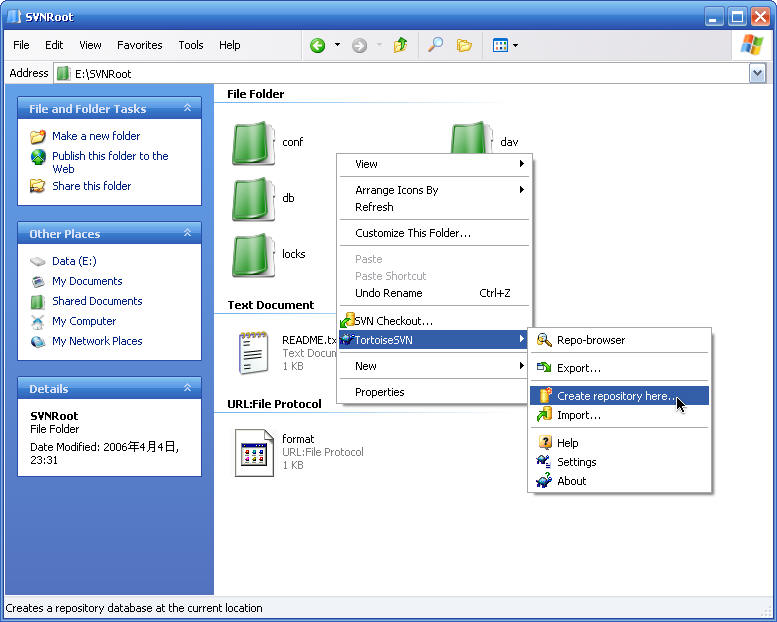
如上图所示:
1.创建名为SVNroot的空目录
2在目录上,或在在目录内空白处点右键,从TortoiseSVN菜单中选择Create repository here...(在此处创建电子仓库),在选择电子仓库类型后,将会自动生成一些文件和目录.这样就完成了电子仓库的创建,你可以用同样的方法创建多个电子仓库.
注:电子仓库类型有两种可供选择,选择任意一种即可:
1.Native filesystem(FSFS) 本地文件系统
2.Berkely database(BDB) Berkely数据库
不同的选择只会影响电子仓库的数据存取格式,默认选择为:Native filesystem
在本例中,可以用:SVNService -install -d -r e:\svnroot来安装SubVersion服务
要问本机安装的服务请在右键菜单中选择Reop-browser(电子仓库浏览),弹出如下对话框:
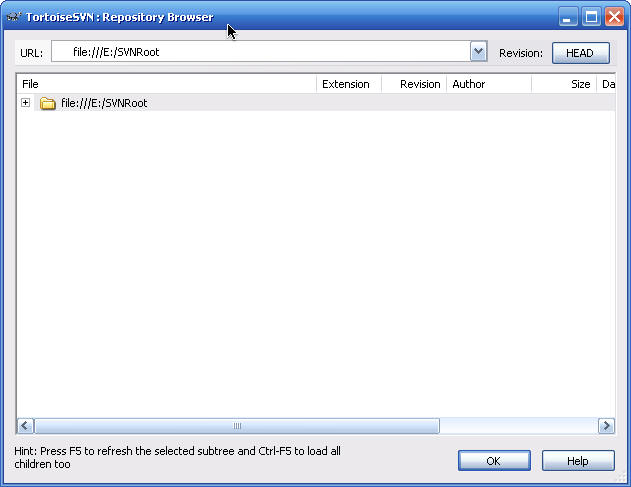
如果是访问本地电子仓库,可以使用文件协议:file:///e:/svnroot
如果从网络上访问其它机器的电子仓库,则使用SVN协议,如:svn://127.0.0.1
上图对话框中会以树状结构显示电子仓库的内容.
注:如果要使用TortoiseSVN中文界面,还要下载其语言安装包. 若只在本地计算机上使用,不使用SubVersion服务,则只需安装TortoiseSVN相关组件即可.
一.下载文件列表:
1.SubVersion 点击这里下载,版本是1.3.0,SubVersion服务程序.
2.TortoiseSVN 点击这里下载,版本是1.3.2,SubVersion客户端程序.
3.TortoiseSVN 中文语言包 点击这里下载,版本与上面的匹配.
4.SVNService 点击这里下载,可以将SubVersion服务包装成Windows NT服务.
二.安装步骤
1.安装SubVersion
2.安装TortoiseSVN及语言包
3.配置SubVersion服务
SubVersion本身是由命令行启动的,在SubVersion安装目录中找到,它不能像Windows NT服务一样随Windows启动,需要借SVNService来包装成Windows NT服务.具体设置如下:
将下载的SVNService解包后,将其中的拷贝到SubVersion的安装目录中的\bin目录, 保证SVNService.exe和svnserve.exe在同一目录.
安装服务:
运行命令:SVNService -install -d -r <svnroot>
在实际操作中,<svnroot>代表SubVersion服务的电子仓库目录.
改变服务设置:
运行命令:SVNService -setup -d -r <newsvnroot>
在实际操作中,<newsvnroot>代表与SubVersion服务启动时不同的电子仓库目录.
删除服务:
运行命令:SVNService -remove
4.用TortoiseSVN创建电子仓库
TortoiseSVN客户端不是独立的程序,而是与Windows Explorer进行了外壳集成,其操作通过环境菜单来完成.
如上图所示:
1.创建名为SVNroot的空目录
2在目录上,或在在目录内空白处点右键,从TortoiseSVN菜单中选择Create repository here...(在此处创建电子仓库),在选择电子仓库类型后,将会自动生成一些文件和目录.这样就完成了电子仓库的创建,你可以用同样的方法创建多个电子仓库.
注:电子仓库类型有两种可供选择,选择任意一种即可:
1.Native filesystem(FSFS) 本地文件系统
2.Berkely database(BDB) Berkely数据库
不同的选择只会影响电子仓库的数据存取格式,默认选择为:Native filesystem
在本例中,可以用:SVNService -install -d -r e:\svnroot来安装SubVersion服务
要问本机安装的服务请在右键菜单中选择Reop-browser(电子仓库浏览),弹出如下对话框:
如果是访问本地电子仓库,可以使用文件协议:file:///e:/svnroot
如果从网络上访问其它机器的电子仓库,则使用SVN协议,如:svn://127.0.0.1
上图对话框中会以树状结构显示电子仓库的内容.



【推荐】还在用 ECharts 开发大屏?试试这款永久免费的开源 BI 工具!
【推荐】国内首个AI IDE,深度理解中文开发场景,立即下载体验Trae
【推荐】编程新体验,更懂你的AI,立即体验豆包MarsCode编程助手
【推荐】轻量又高性能的 SSH 工具 IShell:AI 加持,快人一步
· 大模型 Token 究竟是啥:图解大模型Token
· 35岁程序员的中年求职记:四次碰壁后的深度反思
· 继承的思维:从思维模式到架构设计的深度解析
· 如何在 .NET 中 使用 ANTLR4
· 后端思维之高并发处理方案
· BotSharp 5.0 MCP:迈向更开放的AI Agent框架
· 分享 3 款基于 .NET 开源且免费的远程桌面工具
· 在线聊天系统中的多窗口数据同步技术解密
· 2025,回顾出走的 10 年
· 【杭电多校比赛记录】2025“钉耙编程”中国大学生算法设计春季联赛(5)